> ## Documentation Index
> Fetch the complete documentation index at: https://dripart-chore-sync-comfy-api-v2-spec-463e218.mintlify.site/llms.txt
> Use this file to discover all available pages before exploring further.
# ComfyUI 훈위안 비디오 예시
> 이 가이드는 ComfyUI에서 훈위안 텍스트-투-비디오 및 이미지-투-비디오 워크플로우를 사용하는 방법을 보여줍니다.
훈위안 비디오 시리즈는 [텐센트](https://huggingface.co/tencent)가 개발하고 오픈소스화한 것으로, 13B의 파라미터 규모를 갖춘 하이브리드 아키텍처를 특징으로 하며, [텍스트-투-비디오](https://github.com/Tencent/HunyuanVideo)와 [이미지-투-비디오](https://github.com/Tencent/HunyuanVideo-I2V) 생성을 모두 지원합니다.
기술적 특징:
* **핵심 아키텍처:** Sora와 유사한 DiT(Diffusion Transformer) 아키텍처를 사용하며, 텍스트, 이미지, 모션 정보를 효과적으로 융합해 생성된 비디오 프레임 간의 일관성, 품질 및 정렬성을 향상시킵니다. 통합된 풀 어텐션 메커니즘은 다중 뷰 카메라 전환을 가능하게 하면서도 주제의 일관성을 보장합니다.
* **3D VAE:** 맞춤형 3D VAE는 비디오를 압축된 잠재공간으로 변환해 이미지-투-비디오 생성을 더욱 효율적으로 만듭니다.
* **우수한 이미지-비디오-텍스트 정렬성:** 이미지와 비디오 생성 모두에 뛰어난 MLLM 텍스트 인코더를 활용해 텍스트 지침을 더 잘 따르고, 세부사항을 포착하며 복잡한 추론을 수행합니다.
자세한 내용은 공식 저장소를 통해 확인할 수 있습니다: [훈위안 비디오](https://github.com/Tencent/HunyuanVideo) 및 [훈위안 비디오-I2V](https://github.com/Tencent/HunyuanVideo-I2V).
이 가이드에서는 ComfyUI에서 **텍스트-투-비디오**와 **이미지-투-비디오** 워크플로우를 설정하는 방법을 안내합니다.
이 튜토리얼의 워크플로우 이미지는 모델 다운로드 정보를 포함한 메타데이터를 가지고 있습니다.
이미지를 ComfyUI로 드래그하거나 메뉴 `워크플로우` -> `열기(ctrl+o)`를 사용해 해당 워크플로우를 로드하면 필요한 모델을 다운로드하라는 메시지가 표시됩니다.
또는 자동 다운로드가 실패하거나 데스크톱 버전을 사용하지 않는 경우, 이 가이드에서 직접 모델 링크를 제공합니다. 모든 모델은 [여기](https://huggingface.co/Comfy-Org/HunyuanVideo_repackaged/tree/main/split_files)에서 다운로드 가능합니다.
ComfyUI가 최신 버전으로 업데이트되었는지 확인하세요.
* [ComfyUI 다운로드](https://www.comfy.org/download)
* [업데이트 가이드](/ko/installation/update_comfyui)
이 가이드의 워크플로는 [워크플로 템플릿](/ko/interface/features/template)에서 확인할 수 있습니다.
템플릿에서 찾을 수 없다면, 귀하의 ComfyUI가 오래된 버전일 수 있습니다.
워크플로를 로드할 때 노드가 누락되는 경우, 가능한 원인:
1. 최신 ComfyUI 버전(최신 테스트 버전(nightly))을 사용하고 있지 않음
2. 일부 노드가 시작 시 가져오기에 실패함
* [클라우드](https://cloud.comfy.org)는 ComfyUI 안정판 출시 후 업데이트됩니다.
따라서 이 문서에서 핵심 노드가 누락된 것을 발견했다면, 그 이유는 새로운 핵심 노드가 아직 최신 안정판에 공개되지 않았기 때문일 수 있습니다. 다음 안정판 출시를 기다려 주세요.
## 모든 워크플로우에 공통되는 모델
다음 모델들은 텍스트-투-비디오와 이미지-투-비디오 워크플로우 모두에 사용됩니다. 아래 모델들을 다운로드하여 지정된 디렉토리에 저장해주세요:
* [clip\_l.safetensors](https://huggingface.co/Comfy-Org/HunyuanVideo_repackaged/resolve/main/split_files/text_encoders/clip_l.safetensors?download=true)
* [llava\_llama3\_fp8\_scaled.safetensors](https://huggingface.co/Comfy-Org/HunyuanVideo_repackaged/resolve/main/split_files/text_encoders/llava_llama3_fp8_scaled.safetensors?download=true)
* [hunyuan\_video\_vae\_bf16.safetensors](https://huggingface.co/Comfy-Org/HunyuanVideo_repackaged/resolve/main/split_files/vae/hunyuan_video_vae_bf16.safetensors?download=true)
저장 위치:
```
ComfyUI/
├── models/
│ ├── text_encoders/
│ │ ├── clip_l.safetensors
│ │ └── llava_llama3_fp8_scaled.safetensors
│ ├── vae/
│ │ └── hunyuan_video_vae_bf16.safetensors
```
## 훈위안 텍스트-투-비디오 워크플로우
훈위안 텍스트-투-비디오는 2024년 12월에 오픈소스화되었으며, 중국어와 영어로 된 자연어 설명을 통해 5초짜리 짧은 비디오 생성을 지원합니다.
### 1. 워크플로우

아래 워크플로우 이미지를 다운로드하여 ComfyUI로 드래그해 워크플로우를 로드하세요:
Comfy Cloud에서 열기
JSON 다운로드 또는 템플릿 라이브러리에서 "Hunyuan Video" 검색
### 2. 수동 모델 설치
ComfyUI/models/diffusion\_models에 저장
다음 모델 파일들이 올바른 위치에 있는지 확인하세요:
```
ComfyUI/
├── models/
│ ├── text_encoders/
│ │ ├── clip_l.safetensors // Shared model
│ │ └── llava_llama3_fp8_scaled.safetensors // Shared model
│ ├── vae/
│ │ └── hunyuan_video_vae_bf16.safetensors // Shared model
│ └── diffusion_models/
│ └── hunyuan_video_t2v_720p_bf16.safetensors // T2V model
```
### 3. 워크플로우 실행 단계
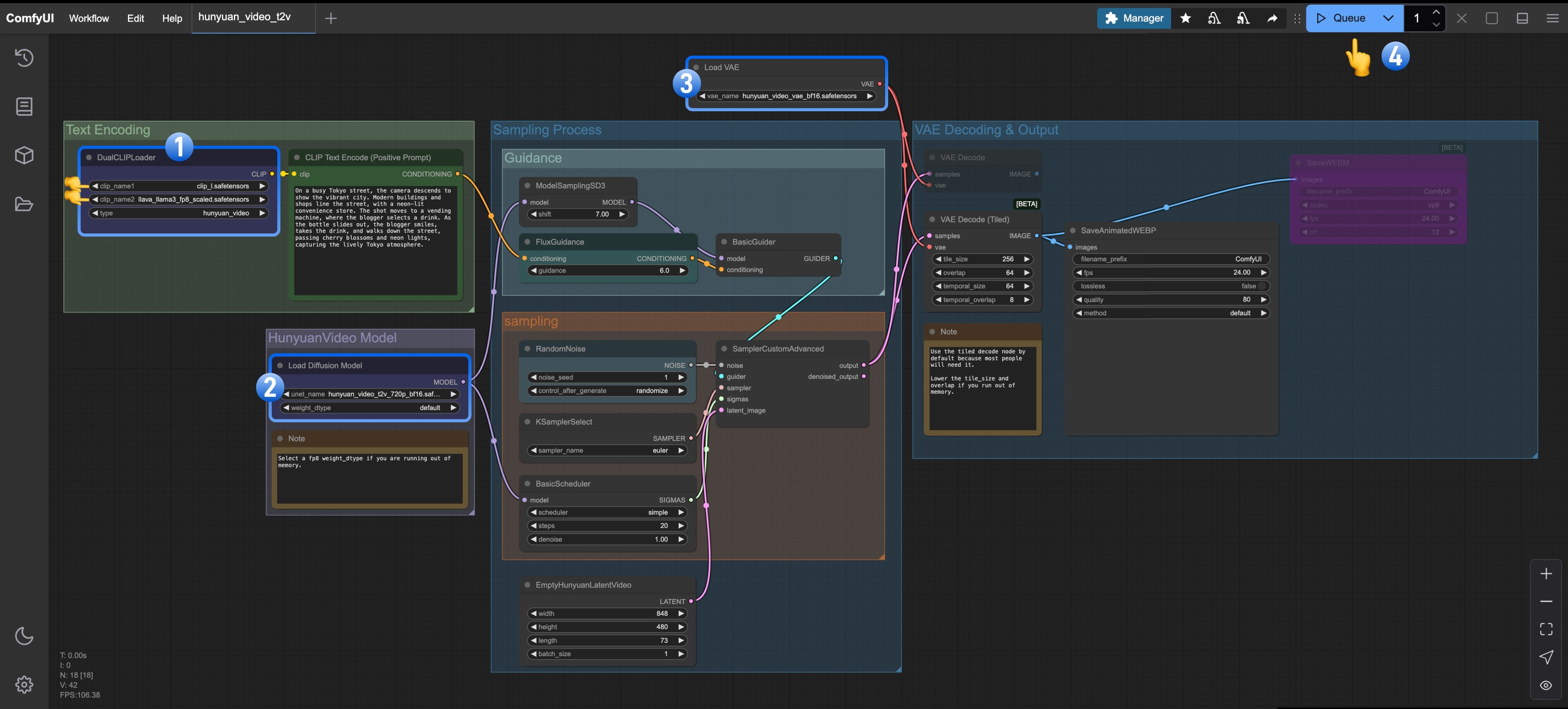 1. `DualCLIPLoader` 노드가 다음 모델을 로드했는지 확인하세요:
* clip\_name1: clip\_l.safetensors
* clip\_name2: llava\_llama3\_fp8\_scaled.safetensors
2. `Load Diffusion Model` 노드가 `hunyuan_video_t2v_720p_bf16.safetensors`를 로드했는지 확인하세요.
3. `Load VAE` 노드가 `hunyuan_video_vae_bf16.safetensors`를 로드했는지 확인하세요.
4. `Queue` 버튼을 클릭하거나 단축키 `Ctrl(cmd) + Enter`를 사용해 워크플로우를 실행하세요.
`EmptyHunyuanLatentVideo` 노드의 `length` 파라미터를 1로 설정하면 모델이 정지 이미지를 생성할 수 있습니다.
## Hunyuan 이미지 기반 비디오 생성 워크플로
Hunyuan 이미지 기반 비디오 생성 모델은 HunyuanVideo 프레임워크를 기반으로 하며, 2025년 3월 6일에 오픈소스로 공개되었습니다. 이 모델은 정적 이미지를 부드럽고 고품질의 비디오로 변환하며, 모발 성장, 객체 변형 등과 같은 특수 비디오 효과를 사용자 정의할 수 있는 LoRA 학습 코드도 제공합니다.
현재 Hunyuan 이미지 기반 비디오 생성 모델에는 두 가지 버전이 있습니다:
* v1 "concat": 모션 유동성은 더 좋지만 이미지 가이드 준수도는 낮습니다
* v2 "replace": v1 공개 다음 날 업데이트 되었으며, 이미지 가이드 준수도는 더 좋지만 v1에 비해 덜 역동적으로 보입니다
1. `DualCLIPLoader` 노드가 다음 모델을 로드했는지 확인하세요:
* clip\_name1: clip\_l.safetensors
* clip\_name2: llava\_llama3\_fp8\_scaled.safetensors
2. `Load Diffusion Model` 노드가 `hunyuan_video_t2v_720p_bf16.safetensors`를 로드했는지 확인하세요.
3. `Load VAE` 노드가 `hunyuan_video_vae_bf16.safetensors`를 로드했는지 확인하세요.
4. `Queue` 버튼을 클릭하거나 단축키 `Ctrl(cmd) + Enter`를 사용해 워크플로우를 실행하세요.
`EmptyHunyuanLatentVideo` 노드의 `length` 파라미터를 1로 설정하면 모델이 정지 이미지를 생성할 수 있습니다.
## Hunyuan 이미지 기반 비디오 생성 워크플로
Hunyuan 이미지 기반 비디오 생성 모델은 HunyuanVideo 프레임워크를 기반으로 하며, 2025년 3월 6일에 오픈소스로 공개되었습니다. 이 모델은 정적 이미지를 부드럽고 고품질의 비디오로 변환하며, 모발 성장, 객체 변형 등과 같은 특수 비디오 효과를 사용자 정의할 수 있는 LoRA 학습 코드도 제공합니다.
현재 Hunyuan 이미지 기반 비디오 생성 모델에는 두 가지 버전이 있습니다:
* v1 "concat": 모션 유동성은 더 좋지만 이미지 가이드 준수도는 낮습니다
* v2 "replace": v1 공개 다음 날 업데이트 되었으며, 이미지 가이드 준수도는 더 좋지만 v1에 비해 덜 역동적으로 보입니다
v1 "concat"

v2 "replace"

### v1 및 v2 버전 공용 모델
ComfyUI/models/clip\_vision에 저장하세요
### V1 "concat" 이미지 기반 비디오 생성 워크플로
#### 1. 워크플로 및 에셋
아래 워크플로 이미지를 다운로드하여 ComfyUI로 드래그하면 워크플로가 로드됩니다:
워크플로 이미지를 다운로드하여 ComfyUI로 드래그하세요

아래 이미지를 다운로드하여 이미지 기반 비디오 생성의 시작 프레임으로 사용하세요:
I2V 생성용 입력 이미지로 저장하고 사용하세요
#### 2. 관련 모델 수동 설치
ComfyUI/models/diffusion\_models에 저장하세요
다음 모델 파일들이 올바른 위치에 있는지 확인하세요:
```
ComfyUI/
├── models/
│ ├── clip_vision/
│ │ └── llava_llama3_vision.safetensors // I2V shared model
│ ├── text_encoders/
│ │ ├── clip_l.safetensors // Shared model
│ │ └── llava_llama3_fp8_scaled.safetensors // Shared model
│ ├── vae/
│ │ └── hunyuan_video_vae_bf16.safetensors // Shared model
│ └── diffusion_models/
│ └── hunyuan_video_image_to_video_720p_bf16.safetensors // I2V v1 "concat" version model
```
#### 3. 워크플로 실행 단계
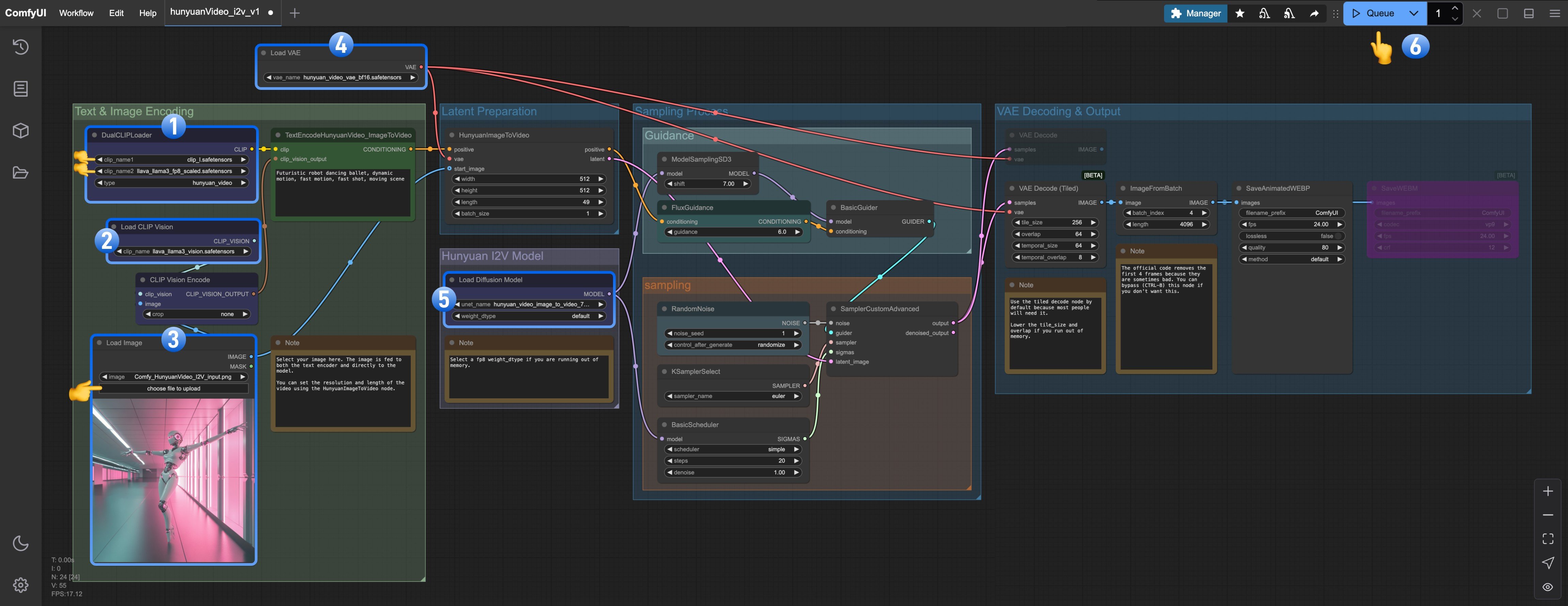 1. `DualCLIPLoader`에서 다음 모델을 로드했는지 확인하세요:
* clip\_name1: clip\_l.safetensors
* clip\_name2: llava\_llama3\_fp8\_scaled.safetensors
2. `Load CLIP Vision`에서 `llava_llama3_vision.safetensors`를 로드했는지 확인하세요
3. `Load Image Model`에서 `hunyuan_video_image_to_video_720p_bf16.safetensors`를 로드했는지 확인하세요
4. `Load VAE`에서 `vae_name: hunyuan_video_vae_bf16.safetensors`를 로드했는지 확인하세요
5. `Load Diffusion Model`에서 `hunyuan_video_image_to_video_720p_bf16.safetensors`를 로드했는지 확인하세요
6. `Queue` 버튼을 클릭하거나 단축키 `Ctrl(cmd) + Enter`를 사용하여 워크플로를 실행하세요
### v2 "replace" 이미지 기반 비디오 생성 워크플로
v2 워크플로는 기본적으로 v1 워크플로와 동일합니다. **replace** 모델을 다운로드하여 `Load Diffusion Model` 노드에서 사용하기만 하면 됩니다.
#### 1. 워크플로 및 에셋
아래 워크플로 이미지를 다운로드하여 ComfyUI로 드래그하면 워크플로가 로드됩니다:

워크플로 이미지를 다운로드하여 ComfyUI로 드래그하세요
아래 이미지를 다운로드하여 이미지 기반 비디오 생성의 시작 프레임으로 사용하세요:
저장하고 I2V 생성용 입력 이미지로 사용하세요
#### 2. 관련 모델 수동 설치
ComfyUI/models/diffusion\_models에 저장하세요
모든 모델 파일이 올바른 위치에 있는지 확인하세요:
```
ComfyUI/
├── models/
│ ├── clip_vision/
│ │ └── llava_llama3_vision.safetensors // I2V shared model
│ ├── text_encoders/
│ │ ├── clip_l.safetensors // Shared model
│ │ └── llava_llama3_fp8_scaled.safetensors // Shared model
│ ├── vae/
│ │ └── hunyuan_video_vae_bf16.safetensors // Shared model
│ └── diffusion_models/
│ └── hunyuan_video_v2_replace_image_to_video_720p_bf16.safetensors // V2 "replace" version model
```
#### 3. 워크플로 실행 단계
1. `DualCLIPLoader`에서 다음 모델을 로드했는지 확인하세요:
* clip\_name1: clip\_l.safetensors
* clip\_name2: llava\_llama3\_fp8\_scaled.safetensors
2. `Load CLIP Vision`에서 `llava_llama3_vision.safetensors`를 로드했는지 확인하세요
3. `Load Image Model`에서 `hunyuan_video_image_to_video_720p_bf16.safetensors`를 로드했는지 확인하세요
4. `Load VAE`에서 `vae_name: hunyuan_video_vae_bf16.safetensors`를 로드했는지 확인하세요
5. `Load Diffusion Model`에서 `hunyuan_video_image_to_video_720p_bf16.safetensors`를 로드했는지 확인하세요
6. `Queue` 버튼을 클릭하거나 단축키 `Ctrl(cmd) + Enter`를 사용하여 워크플로를 실행하세요
### v2 "replace" 이미지 기반 비디오 생성 워크플로
v2 워크플로는 기본적으로 v1 워크플로와 동일합니다. **replace** 모델을 다운로드하여 `Load Diffusion Model` 노드에서 사용하기만 하면 됩니다.
#### 1. 워크플로 및 에셋
아래 워크플로 이미지를 다운로드하여 ComfyUI로 드래그하면 워크플로가 로드됩니다:

워크플로 이미지를 다운로드하여 ComfyUI로 드래그하세요
아래 이미지를 다운로드하여 이미지 기반 비디오 생성의 시작 프레임으로 사용하세요:
저장하고 I2V 생성용 입력 이미지로 사용하세요
#### 2. 관련 모델 수동 설치
ComfyUI/models/diffusion\_models에 저장하세요
모든 모델 파일이 올바른 위치에 있는지 확인하세요:
```
ComfyUI/
├── models/
│ ├── clip_vision/
│ │ └── llava_llama3_vision.safetensors // I2V shared model
│ ├── text_encoders/
│ │ ├── clip_l.safetensors // Shared model
│ │ └── llava_llama3_fp8_scaled.safetensors // Shared model
│ ├── vae/
│ │ └── hunyuan_video_vae_bf16.safetensors // Shared model
│ └── diffusion_models/
│ └── hunyuan_video_v2_replace_image_to_video_720p_bf16.safetensors // V2 "replace" version model
```
#### 3. 워크플로 실행 단계
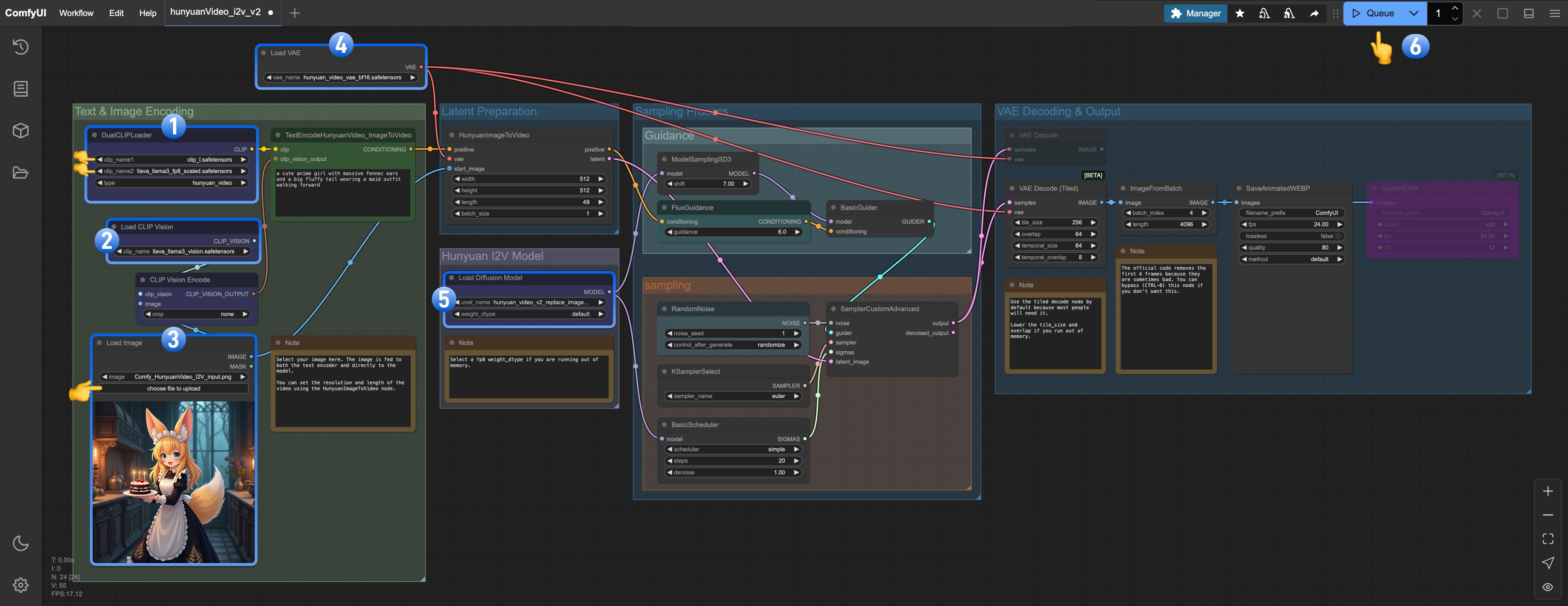 1. `DualCLIPLoader` 노드에 다음 모델이 로드되었는지 확인하세요:
* clip\_name1: clip\_l.safetensors
* clip\_name2: llava\_llama3\_fp8\_scaled.safetensors
2. `Load CLIP Vision` 노드에 `llava_llama3_vision.safetensors`가 로드되었는지 확인하세요
3. `Load Image Model` 노드에 `hunyuan_video_image_to_video_720p_bf16.safetensors`가 로드되었는지 확인하세요
4. `Load VAE` 노드에 `hunyuan_video_vae_bf16.safetensors`가 로드되었는지 확인하세요
5. `Load Diffusion Model` 노드에 `hunyuan_video_v2_replace_image_to_video_720p_bf16.safetensors`가 로드되었는지 확인하세요
6. `Queue` 버튼을 클릭하거나 단축키 `Ctrl(cmd) + Enter`를 눌러 워크플로를 실행하세요
## Try It Yourself
Here are some images and prompts we provide. Use them as-is or adjust to create your own video.
1. `DualCLIPLoader` 노드에 다음 모델이 로드되었는지 확인하세요:
* clip\_name1: clip\_l.safetensors
* clip\_name2: llava\_llama3\_fp8\_scaled.safetensors
2. `Load CLIP Vision` 노드에 `llava_llama3_vision.safetensors`가 로드되었는지 확인하세요
3. `Load Image Model` 노드에 `hunyuan_video_image_to_video_720p_bf16.safetensors`가 로드되었는지 확인하세요
4. `Load VAE` 노드에 `hunyuan_video_vae_bf16.safetensors`가 로드되었는지 확인하세요
5. `Load Diffusion Model` 노드에 `hunyuan_video_v2_replace_image_to_video_720p_bf16.safetensors`가 로드되었는지 확인하세요
6. `Queue` 버튼을 클릭하거나 단축키 `Ctrl(cmd) + Enter`를 눌러 워크플로를 실행하세요
## Try It Yourself
Here are some images and prompts we provide. Use them as-is or adjust to create your own video.
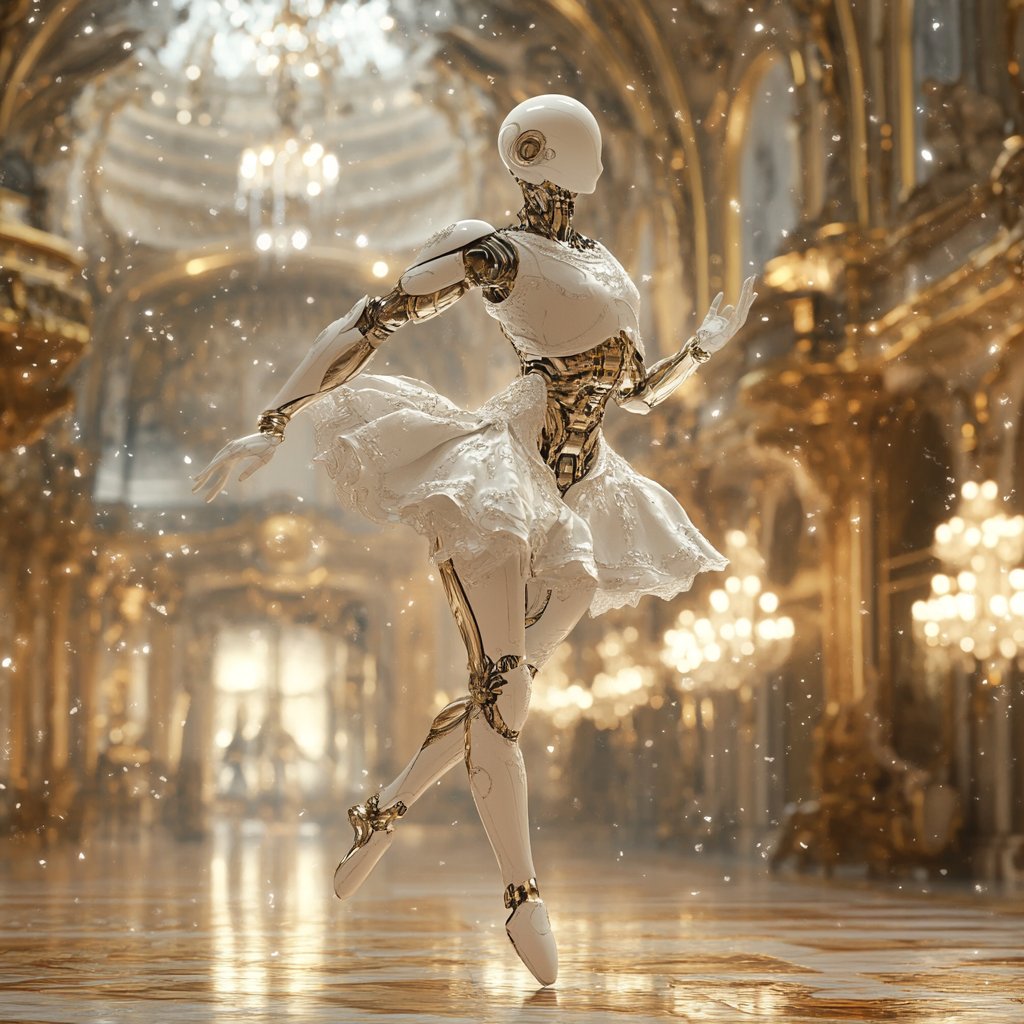 ```
Futuristic robot dancing ballet, dynamic motion, fast motion, fast shot, moving scene
```
***
```
Futuristic robot dancing ballet, dynamic motion, fast motion, fast shot, moving scene
```
***
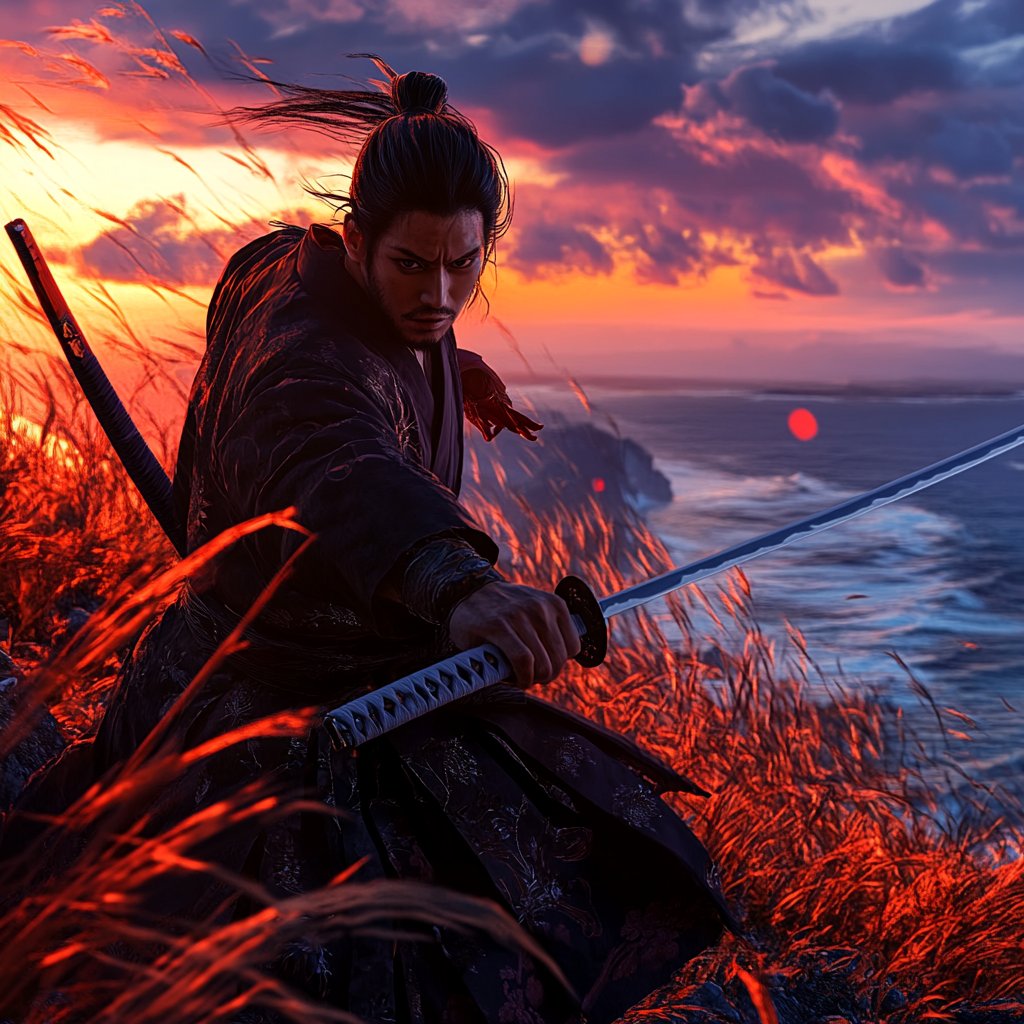 ```
Samurai waving sword and hitting the camera. camera angle movement, zoom in, fast scene, super fast, dynamic
```
***
```
Samurai waving sword and hitting the camera. camera angle movement, zoom in, fast scene, super fast, dynamic
```
***
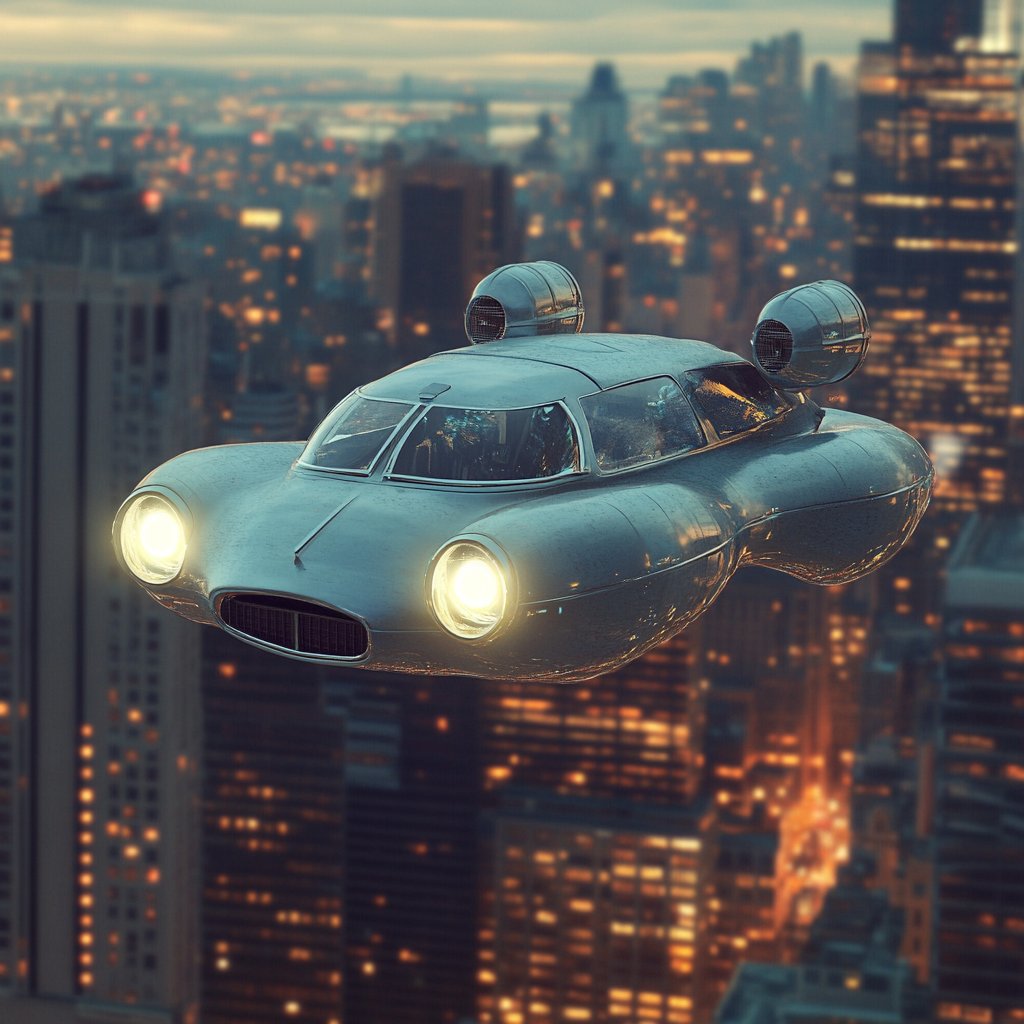 ```
flying car fastly moving and flying through the city
```
***
```
flying car fastly moving and flying through the city
```
***
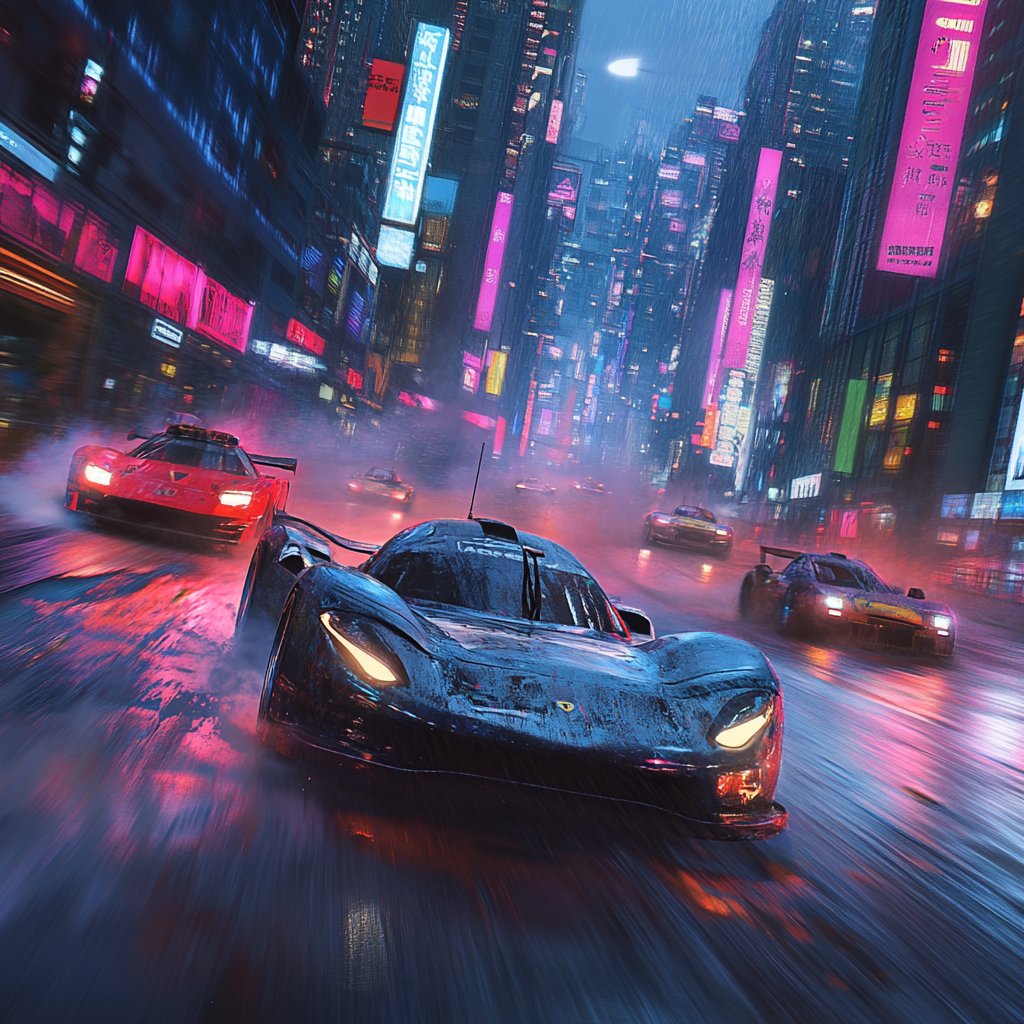 ```
cyberpunk car race in night city, dynamic, super fast, fast shot
```
```
cyberpunk car race in night city, dynamic, super fast, fast shot
```